시작하며
인터넷 연결이 자꾸 끊긴다고 해서 회선 문제부터 의심할 필요는 없다. 같은 공유기를 쓰는 휴대폰은 멀쩡한데 윈도우 컴퓨터만 게임 중 응답 지연값(핑)이 튀거나 웹페이지가 늦게 열리고, 영상이 순간적으로 멈춘다면 PC 쪽 설정도 살펴볼 만하다.
특히 윈도우의 다운로드 최적화, 네트워크 어댑터의 전원 관리, 도메인 이름 시스템(DNS) 캐시 초기화는 서로 해결하는 문제가 다르다. DNS 캐시만 지운다고 인터넷 속도 자체가 빨라지는 것은 아니라는 점도 먼저 알아둘 부분이다.
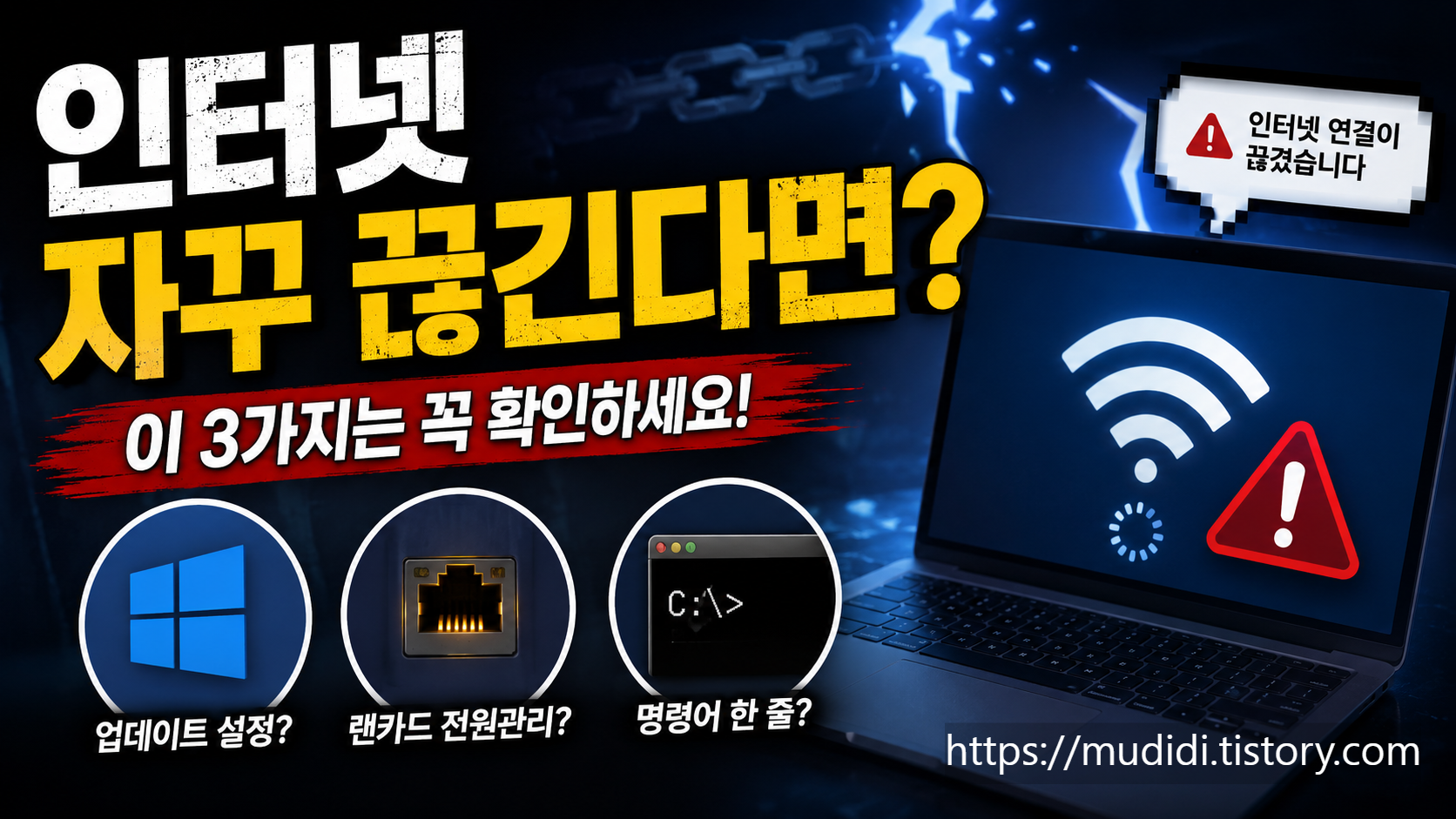
2. 업데이트 중 유독 느리다면 다운로드 최적화를 본다
평소에는 괜찮다가 윈도우 업데이트가 진행되는 날 게임이 버벅이거나 다른 기기의 인터넷까지 답답해지는 경우가 있다.
이때 살펴볼 곳이 다운로드 최적화다.
윈도우11에서는 설정 → Windows 업데이트 → 고급 옵션 → 다운로드 최적화 순서로 들어간다. 여기서 다른 장치에서 다운로드 허용 상태를 확인할 수 있다.
다운로드 최적화는 윈도우 업데이트와 마이크로소프트 스토어 앱 등을 받을 때 다른 PC와 데이터를 주고받을 수 있는 기능이다. 기능을 끈다고 윈도우 업데이트 자체가 중지되는 것은 아니고, 필요한 파일을 마이크로소프트에서 직접 받게 된다.
다만 이 기능이 인터넷 대역폭을 항상 몰래 독점한다고 생각할 필요는 없다. 윈도우가 사용량을 조정하는 기능도 갖추고 있기 때문이다. 집에 PC가 여러 대라면 오히려 로컬 네트워크 공유가 도움이 되는 상황도 있다.
그래서 게임 중 지연이 반복되는 사람이라면 무작정 끄기 전에 활동 모니터에서 실제 다운로드와 업로드가 발생하는지 보는 편이 낫다. 다운로드 최적화 설정에서는 다운로드·업로드 대역폭 제한도 조절할 수 있다.
3. 잠깐씩 연결이 끊긴다면 랜카드 전원 설정도 확인한다
인터넷이 계속 느린 게 아니라 몇 초씩 순간적으로 끊겼다가 다시 살아난다면 원인을 조금 다르게 봐야 한다.
노트북이나 일부 데스크톱에서는 네트워크 어댑터의 절전 관련 설정도 점검할 수 있다.
윈도우 키+X → 장치 관리자 → 네트워크 어댑터로 이동한 뒤 현재 사용하는 유선 또는 무선 네트워크 어댑터의 속성을 연다.
드라이버에 따라 전원 관리 탭이 표시되는 경우가 있다. 여기에서 전원을 절약하기 위해 컴퓨터가 이 장치를 끌 수 있음 항목이 켜져 있다면 해제한 뒤 상태를 비교해볼 수 있다.
다만 모든 PC에 이 메뉴가 똑같이 나타나는 것은 아니다. 네트워크 칩과 드라이버에 따라 전원 관리 탭 자체가 없을 수 있고, 노트북에서는 절전 시간과 배터리 사용량에도 영향을 줄 수 있다.
무선 인터넷 자체가 약한 상황이라면 이 설정을 바꿔도 해결되지 않는다. 공유기에서 멀리 떨어져 있거나 벽이 여러 개 있는 자리, 특정 장소에서만 와이파이가 끊기는 경우에는 PC 설정보다 무선 신호 상태부터 비교하는 편이 빠르다.
4. 사이트 접속이 이상할 때는 DNS 캐시를 초기화한다
인터넷은 연결돼 있는데 특정 사이트가 열리지 않거나, 주소를 입력했을 때 접속이 오래 걸리고 이전에 발생한 주소 확인 문제가 반복된다면 DNS 캐시를 비워볼 만하다.
방법은 짧다.
윈도우 검색창에서 명령 프롬프트를 찾고 관리자 권한으로 실행한다. 검은색 창이 열리면 ipconfig /flushdns를 입력한 뒤 엔터 키를 누른다.
성공 메시지가 나오면 DNS 확인자 캐시 초기화가 끝난 것이다.
마이크로소프트도 ipconfig /flushdns를 DNS 이름 확인 문제를 해결할 때 DNS 확인자 캐시를 비우는 명령으로 설명한다.
여기서 많이 헷갈리는 부분이 있다. DNS 캐시 초기화는 인터넷 회선 속도를 올려주는 명령어가 아니다.
기가 인터넷이 100Mbps 정도밖에 나오지 않는 문제나 와이파이 신호가 약한 문제, 공유기가 재부팅되는 문제까지 해결하지는 않는다. 저장돼 있던 주소 확인 정보가 꼬였을 가능성이 있을 때 시도하는 조치에 가깝다.
따라서 웹사이트 주소 확인 문제에는 잘 맞지만, 게임 중 지연이 계속 높다면 회선 상태와 공유기, 백그라운드 다운로드, 네트워크 어댑터 쪽을 함께 봐야 한다.
5. 세 가지를 다 했는데도 끊기면 순서를 바꿔야 한다
PC 설정을 전부 바꾸기 전에 한 가지 테스트를 해보면 원인을 훨씬 좁히기 쉽다.
같은 시간에 스마트폰이나 다른 컴퓨터에서도 인터넷이 끊기는지 보는 것이다.
여러 기기가 동시에 끊기면 공유기나 모뎀, 인터넷 회선 쪽 가능성이 커진다. 반대로 한 PC에서만 반복된다면 윈도우 설정, 랜카드 드라이버, 무선 네트워크 환경을 먼저 살펴보는 쪽이 자연스럽다.
유선 연결은 괜찮고 와이파이에서만 문제가 생긴다면 무선 신호나 주파수 환경을 봐야 한다. 특정 사이트만 이상하다면 DNS나 해당 사이트 문제를 의심할 수 있다. 업데이트가 실행될 때만 느려진다면 다운로드 최적화와 백그라운드 다운로드를 먼저 확인하면 된다.
이렇게 증상을 나눠보면 모든 설정을 한꺼번에 바꿨다가 어떤 조치가 영향을 줬는지 모르는 일을 줄일 수 있다.
참고로 2026년 현재 윈도우10은 2025년 10월 14일 일반 지원이 종료된 상태다. 오래된 PC에서 네트워크 문제가 반복된다면 운영체제와 네트워크 드라이버 지원 상태도 함께 살펴볼 부분이다.
마치며
인터넷 끊김은 한 가지 명령어로 전부 해결되는 문제가 아니다. 업데이트와 함께 느려진다면 다운로드 최적화를, 한 PC에서 순간적인 끊김이 반복된다면 네트워크 어댑터 설정을, 특정 사이트 접속이나 주소 확인이 이상하다면 ipconfig /flushdns를 시도하는 식으로 증상을 나눠보는 편이 낫다.
가장 먼저 할 일은 다른 기기도 같은 순간에 끊기는지 확인하는 것이다. 여기서 PC 문제와 공유기·회선 문제를 나누면 불필요한 설정 변경을 상당히 줄일 수 있다.
'리뷰 > 전자기기 사용기' 카테고리의 다른 글
| 스마트폰 방수 충전 배터리 카메라 궁금증 5가지 정리 (0) | 2026.09.07 |
|---|---|
| 아이클라우드 사진 백업 SSD로 옮기고 용량 줄이는 방법 (0) | 2026.09.06 |
| QCY MeloBuds N65 앤커 P31i 비교 가성비 차이는 어디서 날까 (0) | 2026.09.04 |
| 수노 음원 음질 높이는 로직 프로 작업법 (1) | 2026.09.03 |
| 수노 다운로드 제한 9월 3일 변경 전 확인할 내용 (0) | 2026.09.02 |


